REDAKTION
Redaktionelle Abläufe besser organisieren
Bald mehr Beiträge über Planung, Zusammenarbeit, Korrekturprozesse, Content First und moderne redaktionelle Workflows.
REDAKTIONSSYSTEM FÜR VERLAGE UND AGENTUREN

RED-IO ist das intelligente Redaktionssystem für kleine und mittlere Verlage und Agenturen. Für effiziente Workflows, klare Prozesse und bessere Publikationen.
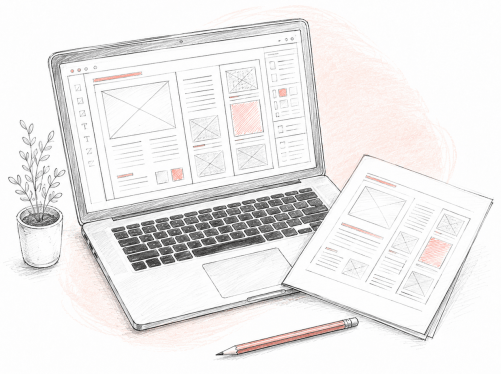
Von der Planung bis zur Vorschau – RED‑IO verbindet Workflow, Templates, Standards und Schulung zu einem verlässlichen Publikationsprozess. Integriert, praxisnah und flexibel anpassbar.
01
Behalten Sie den Überblick über alle Themen, Aufgaben und Produktionsstände.

02
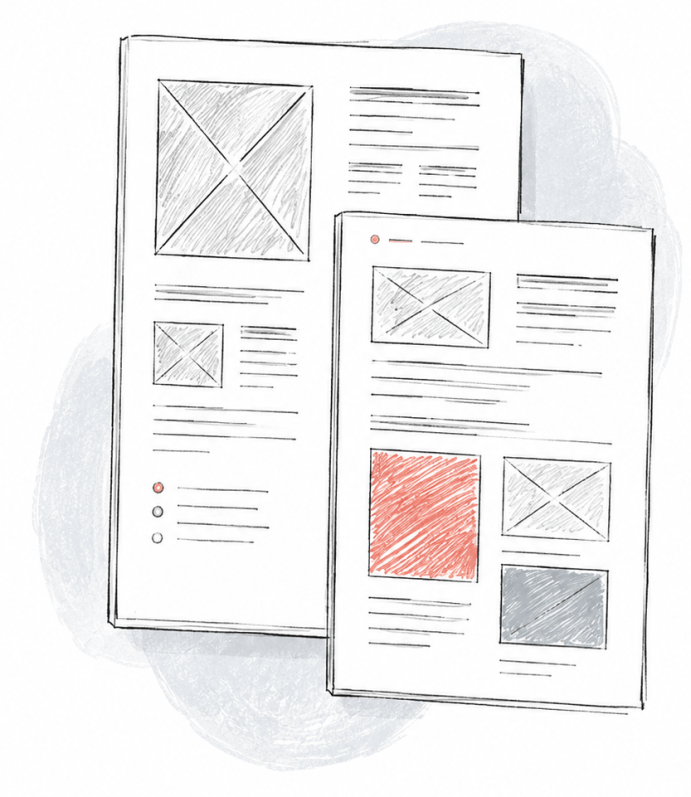
Erstellen und verwalten Sie Layouts, die Zeit sparen und Marken stärken.

04
Sichern Sie Qualität mit einheitlichen Regeln für Texte, Bilder und Layouts.

05
Prüfen Sie Inhalte und Layouts direkt im System – realistisch, schnell und zuverlässig.

06
Qualifizieren Sie Redaktion, Layout und Administration praxisnah – direkt am eigenen Workflow.

Vom ersten Thema bis zur fertigen Ausgabe begleitet RED‑IO den gesamten Produktionsprozess – strukturiert, transparent und eng mit dem Layout verzahnt.
01

02

03

04
05

06
Bei RED-IO landen Ihre Fragen nicht bei einem Callcenter, einem Bot oder einem zwischengeschalteten Integrator. Sie sprechen direkt mit den Menschen, die das System entwickeln, einrichten und betreuen.
Das bedeutet kurze Wege, schnelle Reaktionen und Lösungen aus erster Hand – auch dann, wenn eine Frage einmal nicht in ein Standardschema passt.
Sie sprechen mit uns – nicht mit einer vorgeschalteten Supportstruktur.
Fragen und Probleme können ohne lange Eskalationswege geklärt werden.
Wenn Anpassungen notwendig sind, sitzt die technische Kompetenz direkt am anderen Ende der Leitung.
RED‑IO IN DER PRAXIS
Die Planung ist noch recht neu. Dafür umso besser.
Ausgaben, Seiten und Inhalte lassen sich übersichtlich
planen, Planungstemplates erzeugen und jederzeit an den
aktuellen Produktionsstand anpassen. So kann man mit der
nächsten Ausgabe immer schnell starten.
SAUBER STRUKTURIERT.
Von Status bis Vorschau unterstützt RED‑IO die Redaktion bei allen wichtigen Arbeitsschritten – übersichtlich, strukturiert und direkt im Arbeitsalltag einsetzbar.
01
02

03
04

05

06

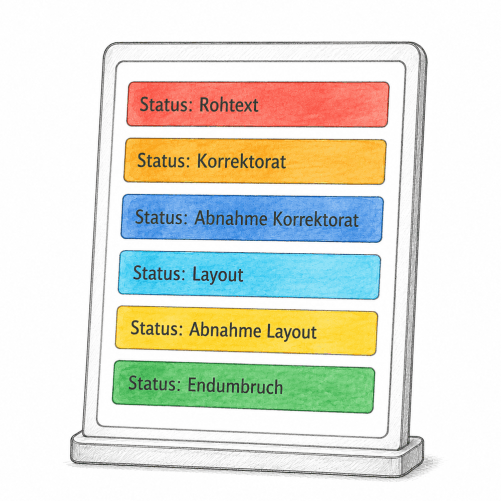
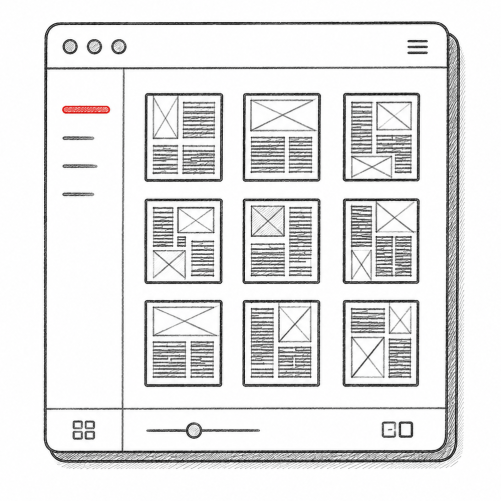
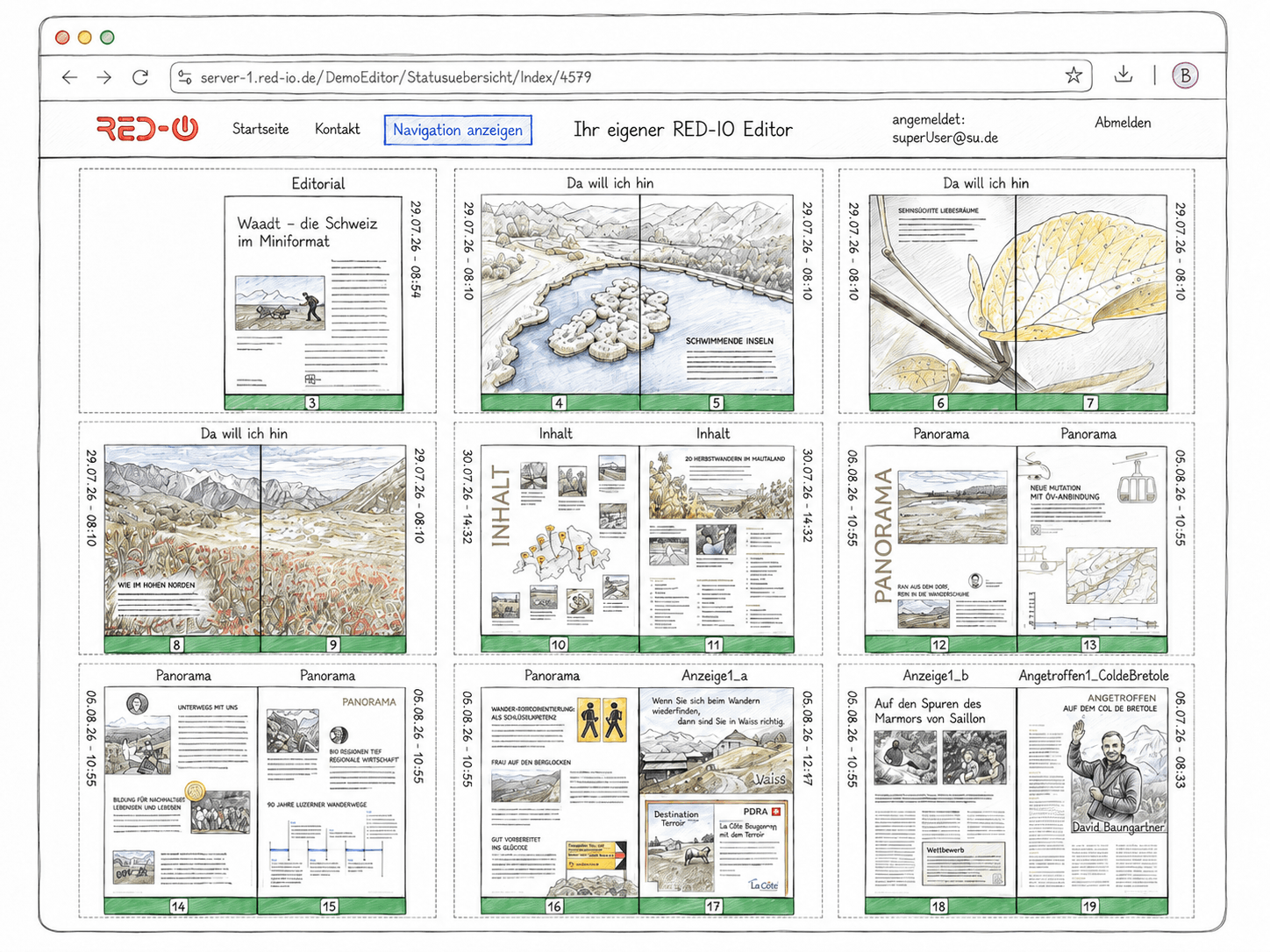
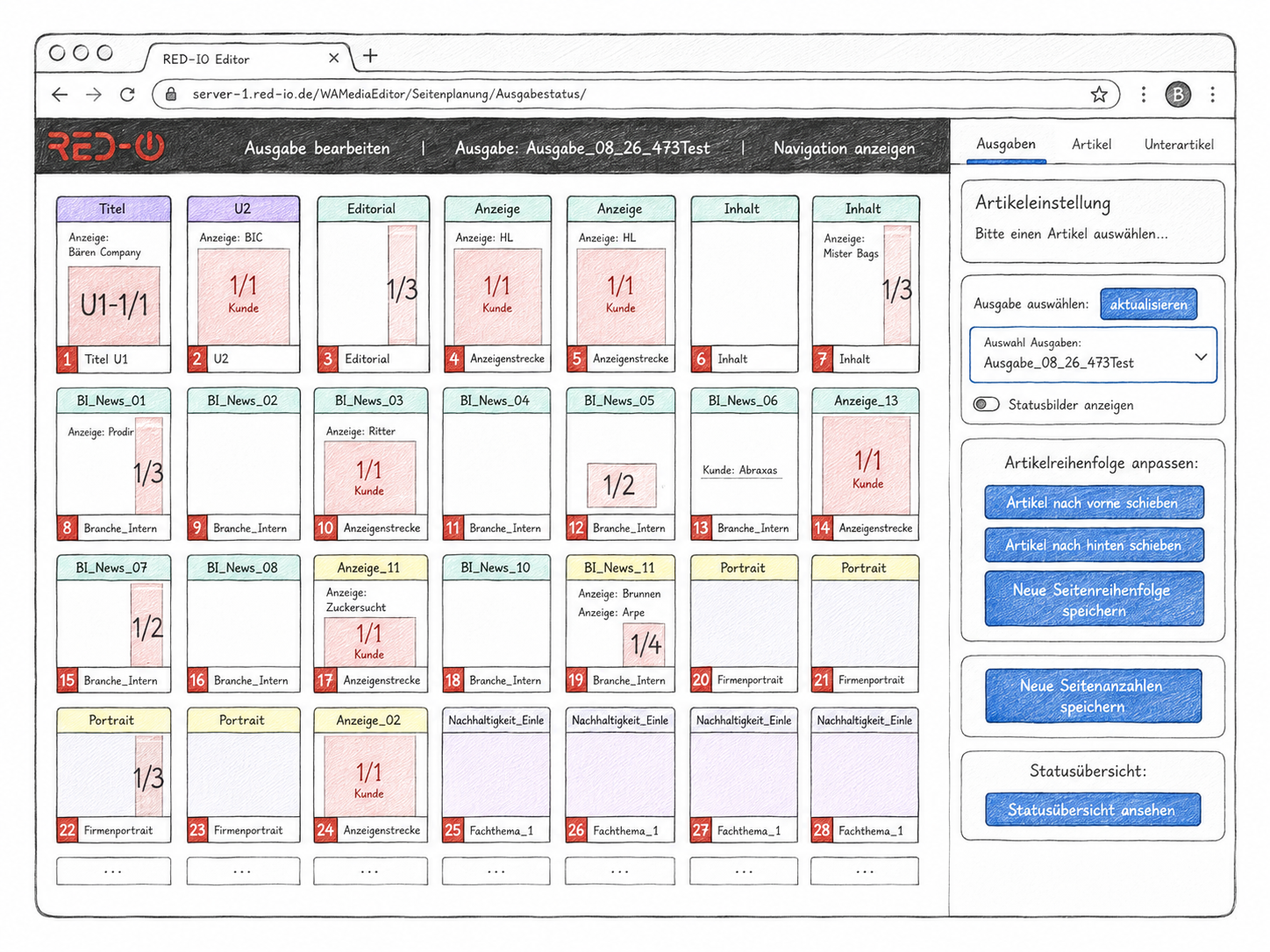
Mit der Statusübersicht behalten Redaktion und Layout jederzeit den Überblick über den aktuellen Produktionsstand einer Ausgabe. Arbeitsstände, Korrekturphasen und Freigaben sind klar strukturiert sichtbar und für alle Beteiligten nachvollziehbar.
Gerade in der Umbruch- und Korrekturphase sorgt RED‑IO dafür, dass Abstimmungen nicht in E-Mails oder Einzeldokumenten verloren gehen. PDFs können mit Kommentaren ausgetauscht, Änderungen gezielt nachverfolgt und Bearbeitungsschritte sauber dokumentiert werden.
So entsteht ein transparenter Ablauf – von der ersten Bearbeitung bis zum fertigen Heft.
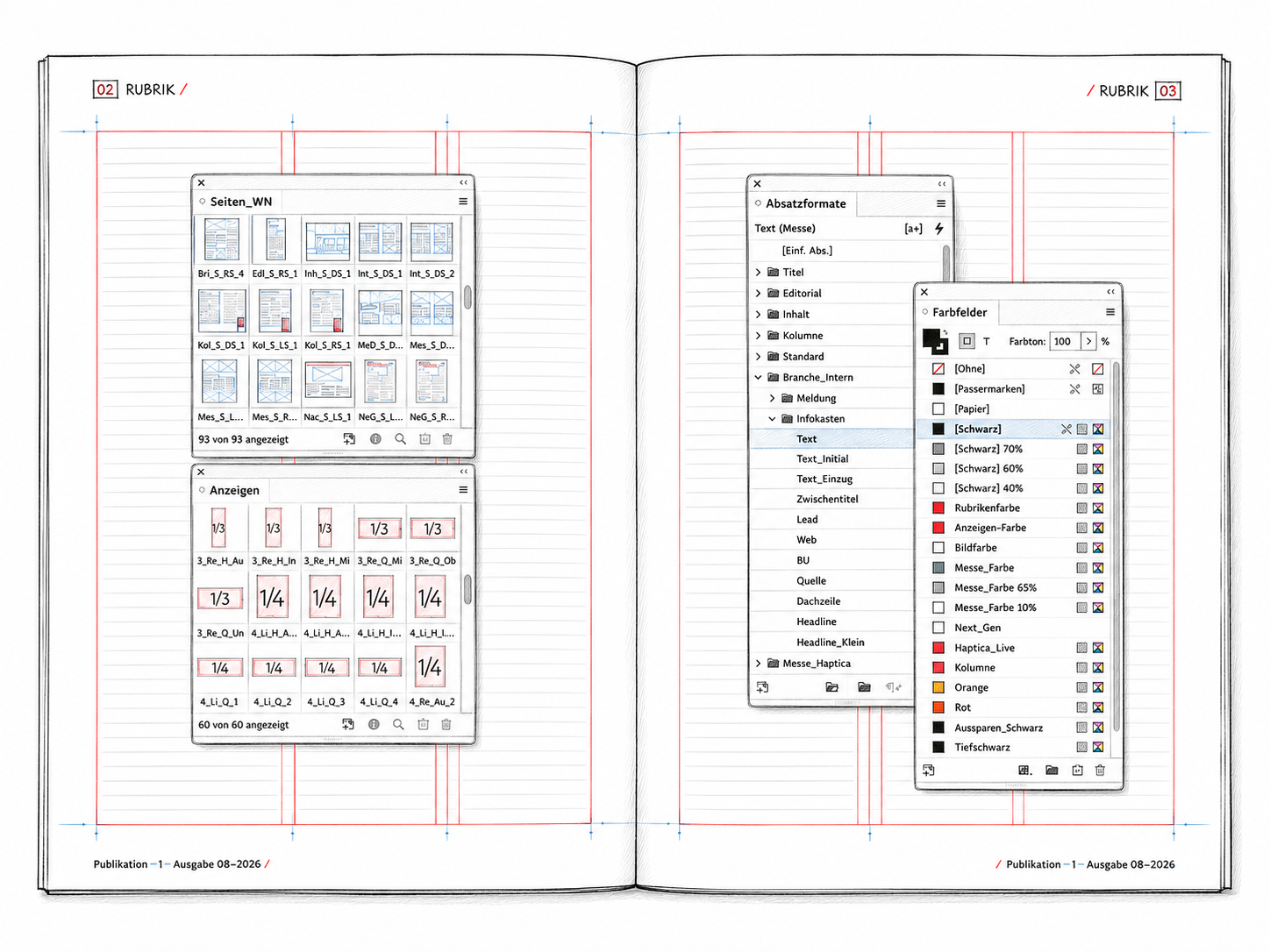
Mit den RED‑IO Templates schaffen Sie die gestalterische Grundlage für effizientes Arbeiten. Layoutstrukturen, Formatwelten und wiederkehrende Seitentypen werden einmal sauber definiert und stehen anschließend jederzeit konsistent zur Verfügung.
Das spart nicht nur Zeit in der täglichen Produktion, sondern sorgt auch für gestalterische Sicherheit im gesamten Team. Ob Rubrikseiten, Standardartikel oder Sonderformate – alles basiert auf einer klaren und verlässlichen Systematik.
Inzwischen haben wir auch das Templating automatisiert. Auf Basis eines standardisierten Ausgangstemplates erstellen wir quasi ein Produktionstemplate für jedes beliebige Magazin.
So wird aus Gestaltung ein belastbarer Produktionsstandard.
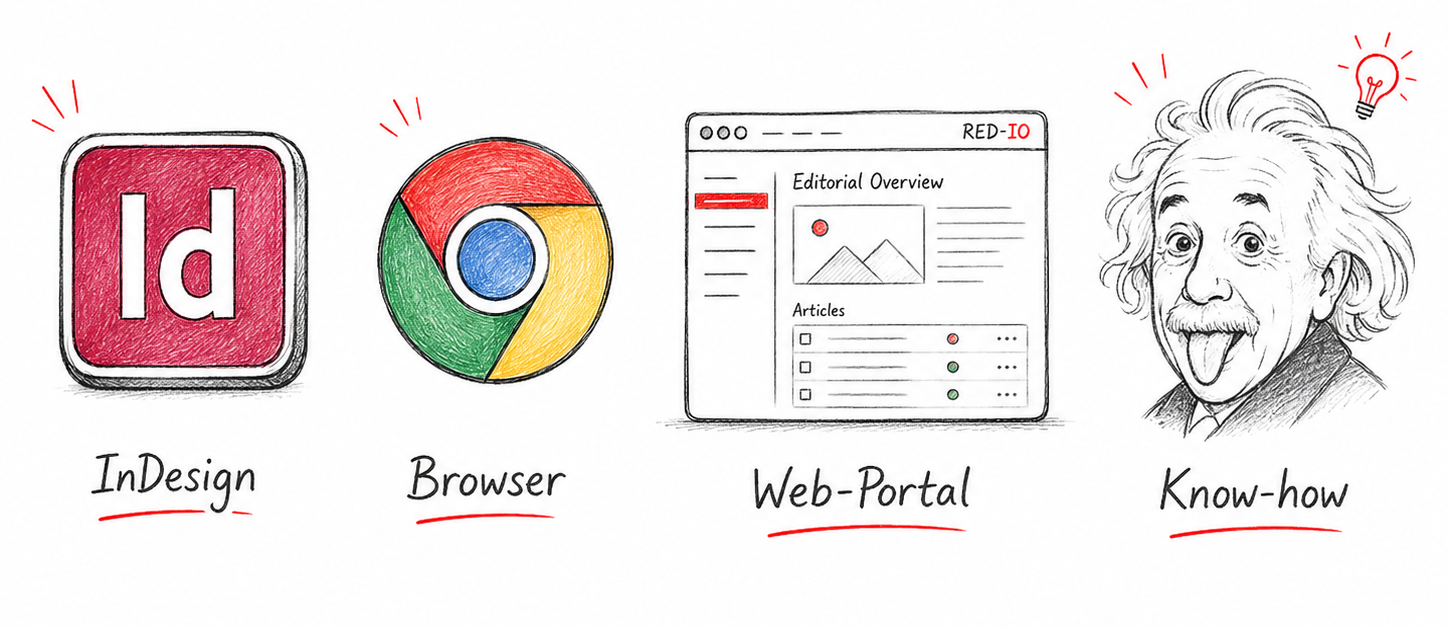
Gute Publikationen entstehen nicht zufällig, sondern auf Basis klarer Standards. RED‑IO verbindet bewährte Werkzeuge, browserbasierte Prozesse und fundiertes Produktions-Know-how zu einer Arbeitsweise, die Sicherheit und Qualität schafft.
InDesign als professionelle Layoutbasis, der Browser als zentrale Arbeitsoberfläche, das eigene Web-Portal als Schaltstelle und langjährige Erfahrung im Publishing greifen dabei sinnvoll ineinander.
So entsteht ein System, das redaktionelle und gestalterische Qualität nachhaltig unterstützt.
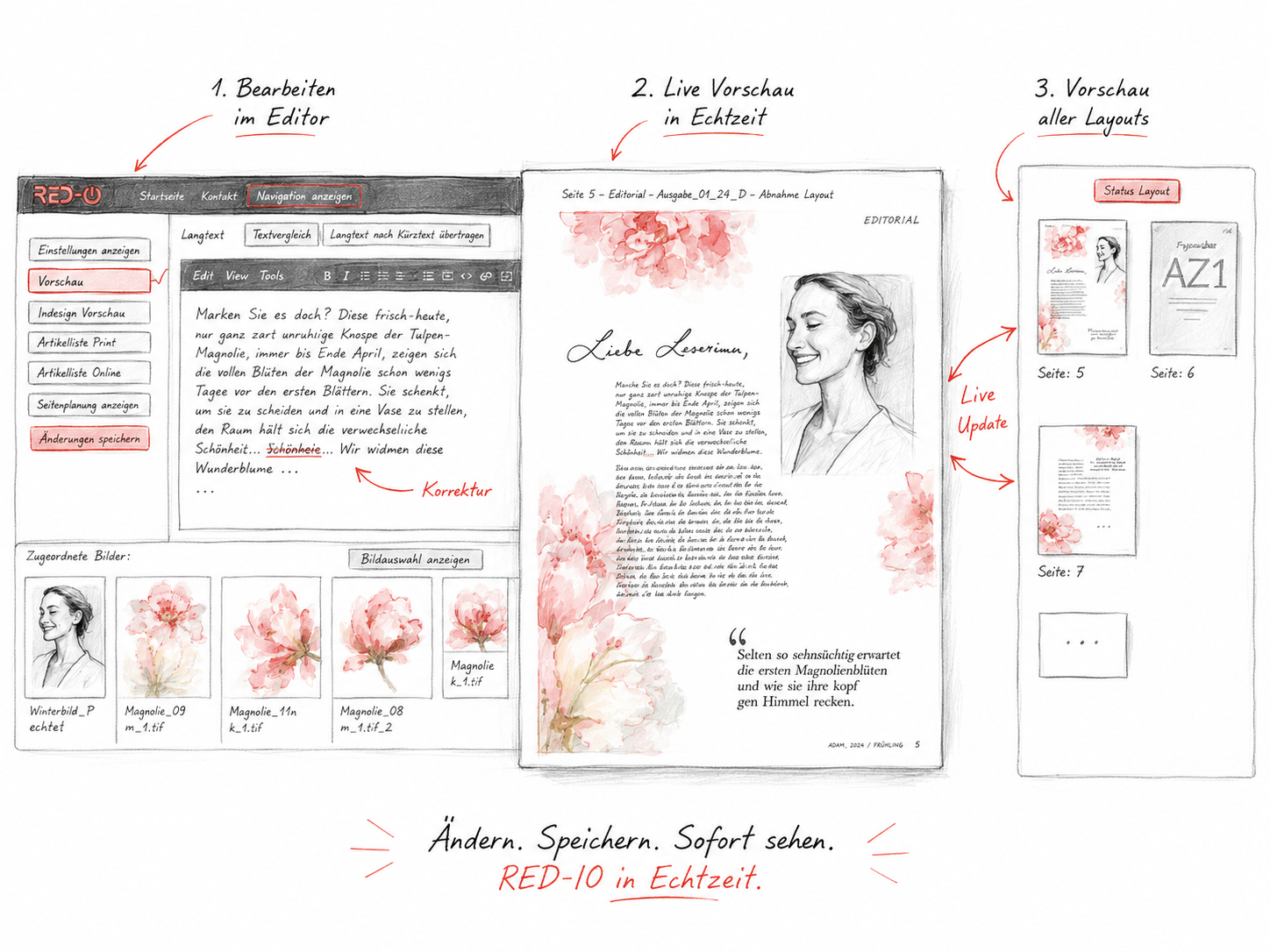
Mit der Vorschau sehen Sie unmittelbar, wie ein Artikel später im Print-Layout wirkt. Änderungen im Editor können direkt kontrolliert werden, ohne dass Redaktion und Layout dafür ständig zwischen verschiedenen Arbeitsständen wechseln müssen.
Text korrigieren, speichern und das Ergebnis sofort im Layout sehen – genau dafür steht unsere RealTimeCorrection.
Das beschleunigt Abstimmungen und macht Korrekturen schon während der laufenden Produktion sichtbar.
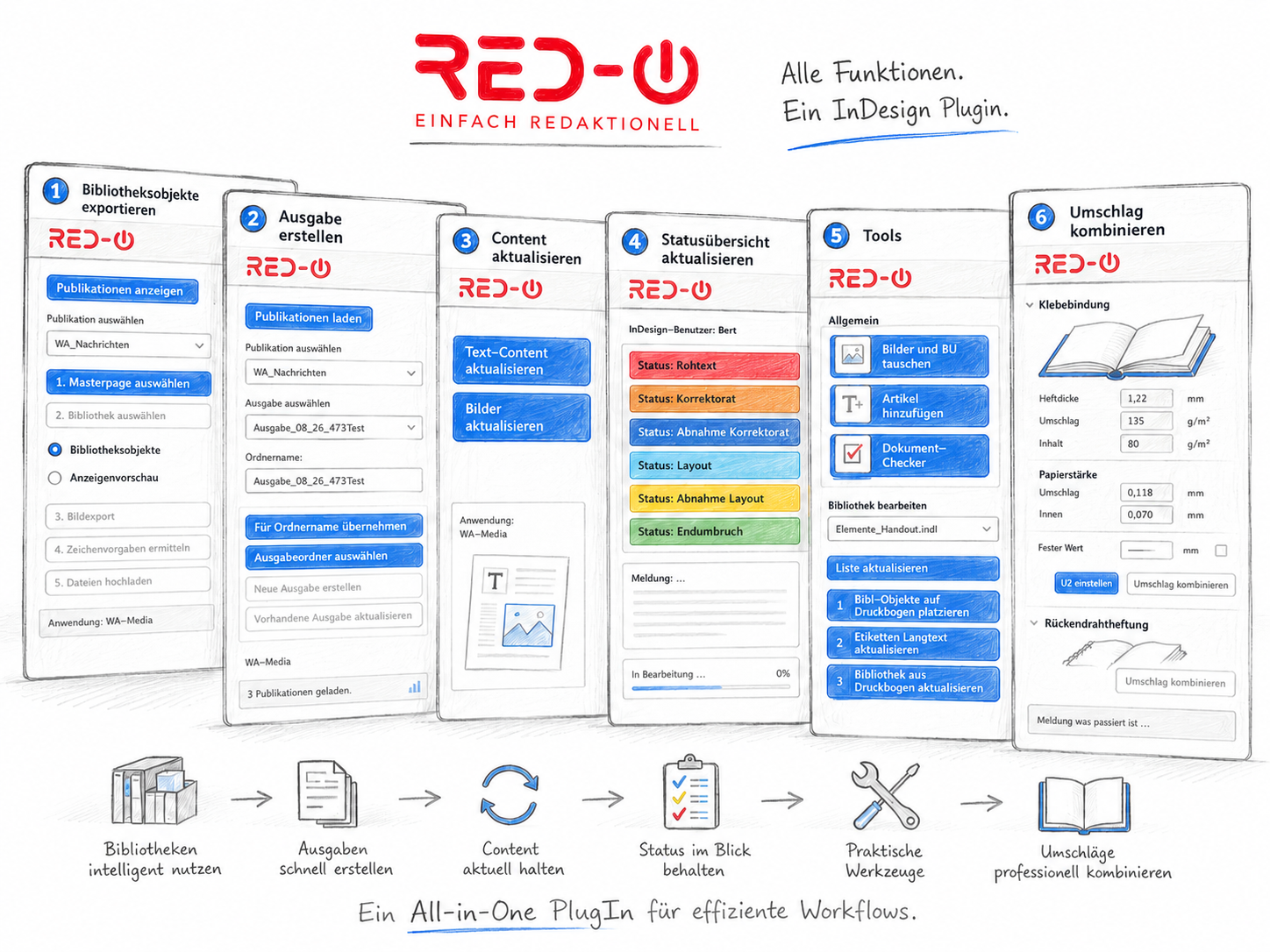
Das RED‑IO PlugIn bringt die wichtigsten Produktionsfunktionen direkt nach InDesign. Statt zahlreiche Einzelschritte manuell auszuführen, stehen die Werkzeuge dort zur Verfügung, wo das Layout tatsächlich entsteht.
Bibliotheksobjekte, Ausgabenerstellung, Content-Aktualisierung, Statusfunktionen und praktische Produktionswerkzeuge werden in einer gemeinsamen Oberfläche gebündelt.
Die Funktionen des PlugIns sind individuell auf den Workflow des Kunden zugeschnitten und können auf Zuruf erweitert werden.
All-in-One – damit sich Layouter auf Gestaltung und Inhalt konzentrieren können.
Viele wiederkehrende Produktionsschritte lassen sich mit RED‑IO automatisieren – von der Ausgabenerstellung bis zur Übergabe definierter Inhalte und Produktionsdaten.
Automatisierung bedeutet dabei nicht Kontrollverlust, sondern gezielte Entlastung. Standardprozesse laufen strukturiert ab, während Redaktion und Layout jederzeit die Kontrolle behalten.
So bleibt mehr Zeit für Inhalt, Qualität und Gestaltung.
GEMEINSAM IN DEN WORKFLOW INTEGRIERT
RED‑IO wird nicht einfach nur eingeführt. Gemeinsam mit Ihren Mitarbeitern integrieren wir das System in bestehende Abläufe und schaffen die Voraussetzungen dafür, dass Redaktion, Layout und Administration sicher und effizient damit arbeiten können.

Vor der Einführung analysieren wir gemeinsam mit den Verantwortlichen Ihre bestehenden Abläufe, Rollen und Produktionsprozesse. Im Workshop klären wir, wie sich RED‑IO optimal in Ihren Verlag integrieren lässt und an welchen Stellen individuelle Anpassungen sinnvoll sind.
Nach der Konzeption folgt die praktische Qualifizierung Ihrer Teams. Layouter, Redakteure und Administratoren werden gezielt in ihren jeweiligen Aufgabenbereichen geschult. Dabei arbeiten wir direkt mit realistischen Anwendungsfällen aus Ihrem eigenen Produktionsalltag.
schnellere Einführung
höhere Akzeptanz im Team
sichere und klar definierte Prozesse
nachhaltiger Wissenstransfer
Fundiertes Wissen & reale Praxis
Wissen wird wertvoller, wenn man es teilt. Hier finden Sie Erfahrungen, Tipps und Hintergründe aus InDesign, Redaktion, Publishing und der täglichen Praxis.
Überall steht es – Keiner weiss es
Oh je, sind wir jetzt im Mittelalter?
Gar nicht so falsch! Etwa 500 Jahre zurück wurde es nämlich erfunden. Das Geviert, welches uns in InDesign quasi als Gefährte zur Seite steht.
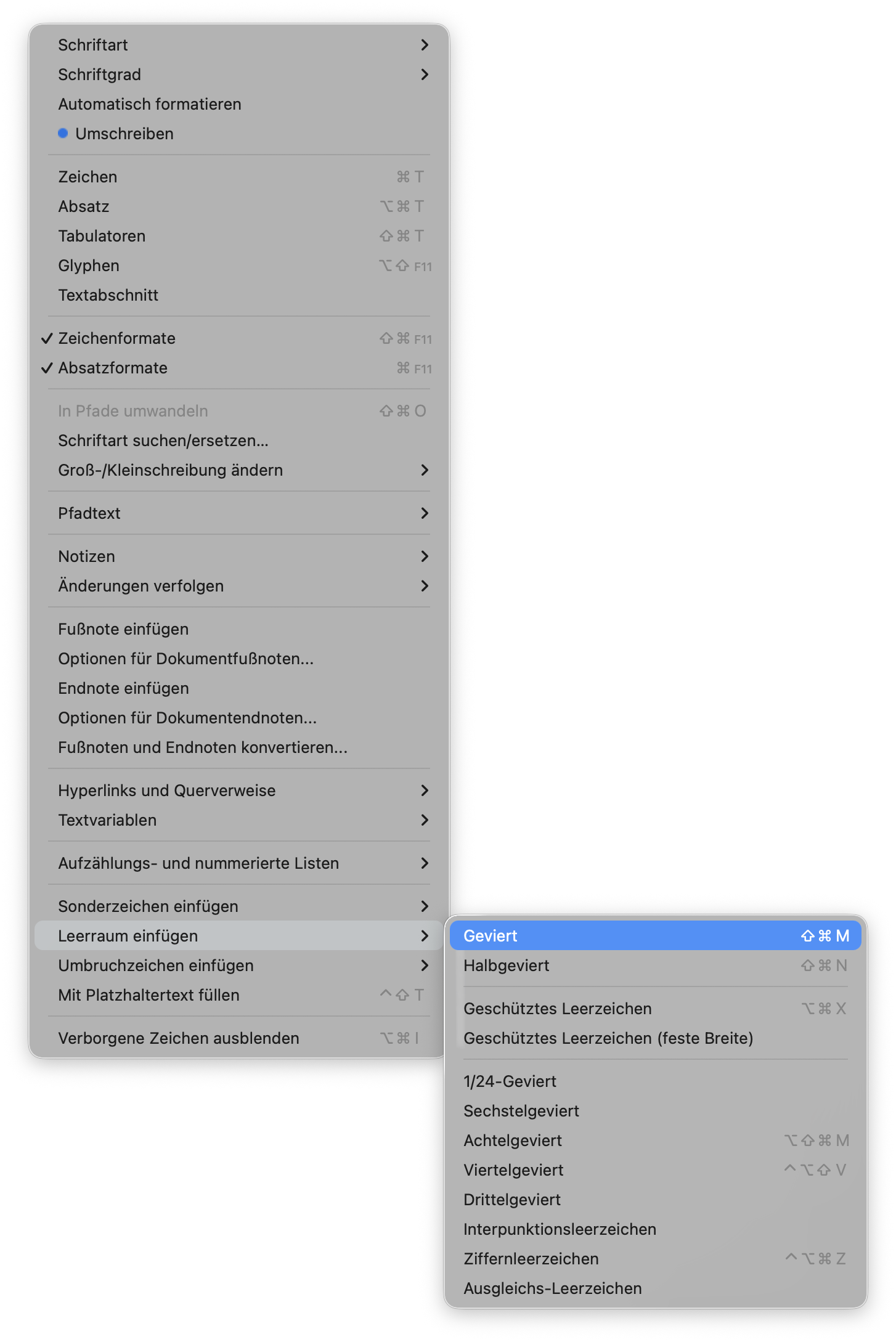
Schaut man einmal im Schrift Menü etwas weiter runter auf Leerräume, dann zeigt es sich: Hier gibt es nämlich kaum einen Eintrag, der das Geviert nicht im Namen trägt.
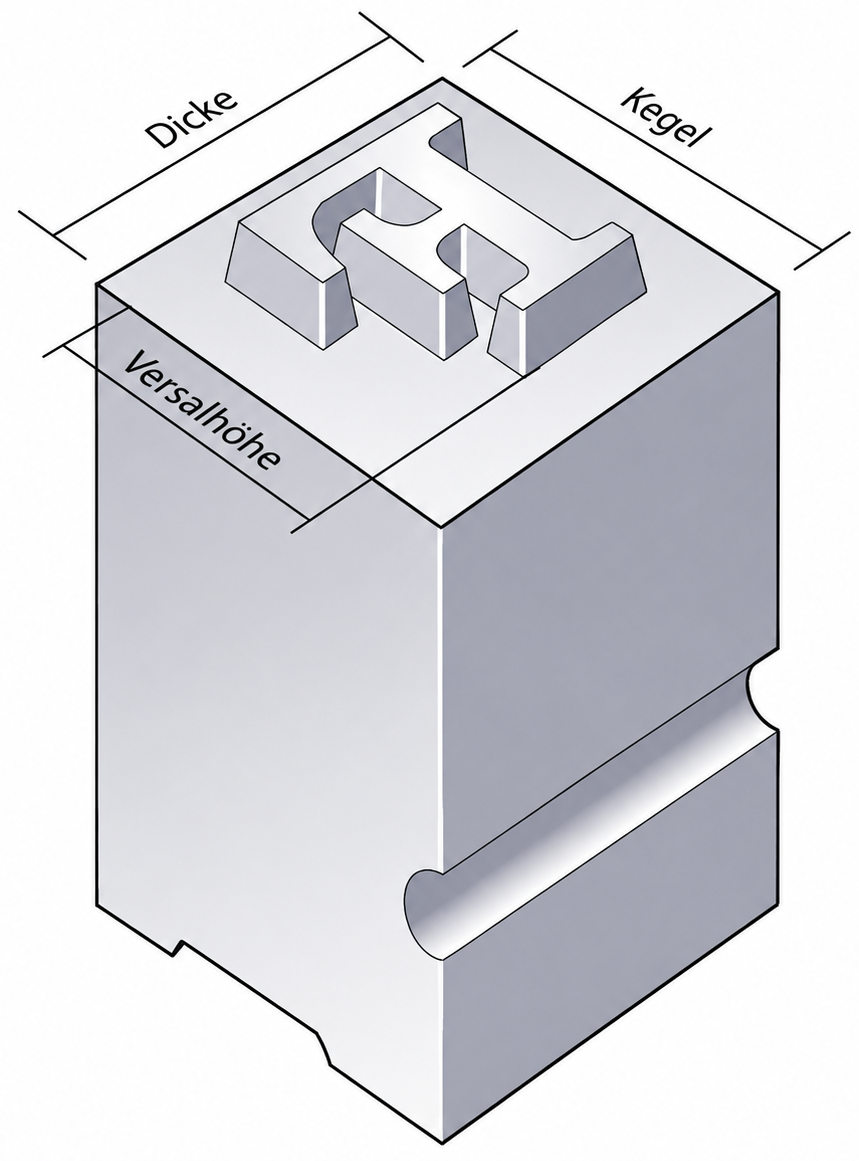
Stellen wir uns einen Bleibuchstaben vor. Die hier dargestellte Zeichnung ist rein fiktiv. Der gesamte Bleibuchstabe bildet, wie man hier sehen kann ein Quadrat. Alle 4 Seiten gleich. Also ein Geviert. Ein F stünde als Bleibuchstabe niemals genau so auf dem Geviert. Die Position des F auf der Fläche des Bleibuchstabens soll das Verhältnis ausdrücken, wie sich die Breite des Buchstabens zum Geviert verhält. Ein F ist nämlich, ähnlich wie ein N etwa halb so breit wie ein Geviert. Die Höhe des F steht aber richtig auf dem Kegel. Was genau ein Kegel ist, findet Ihr weiter unten.
Und wie vor allem wende ich es hilfreich bei der täglichen Arbeit an?
Zunächst einmal ist das Geviert die Grundlage für die Vermaßung der Breite einer Schrift. Genauer gesagt, deren Zeichen (auch genannt Glyphen). Jede Glyphe hat da so seine eigene Breite. Im Fachjargon heißt das Dickte. Das J ist schmaler als das H aber breiter als das I. Die Zeichen/Glyphen bei optisch gleichem Abstand nebeneinander gestellt, erwecken, den Eindruck, dass sie Worte ergeben.
Dafür benötige ich eine Maßeinheit, auf die sich die Dickte eines jeden Glyphen bezieht.
Die Einheit Punkt als Maßeinheit (hier DTP-Punkt = 0,35278 mm) Ist leider schon für die Höhe der Schrift (Schriftgröße) vergeben. Es muss ja aber auch etwas sein, was sich aus dieser Höhe ableitet und mit ihr zusammen wächst oder schrumpft, je nachdem, wie die Schriftgröße sich ändert. Die Größe einer Schrift, die ich in Punkt eingebe, entspricht nun aber nicht der Höhe eines Großbuchstabens (Versalie) sondern der Höhe des Kegels. Was ist das nun wieder?
Der Kegel stammt aus der Zeit, in der der Text eben noch mit Bleibuchstaben gesetzt wurde. Da der Buchstabe eben körperlich (aus Blei bestand) und nicht digital war, mussten alle Bestandteile eines Zeichens auf dem Kegel Platz haben. Somit ergibt sich der Kegel aus der Versalhöhe plus Unterlänge, wie beim kleinen g, plus diakritische Zeichen, also alles das, was über dem Buchstaben steht wie Tilde, Trema (ä) und Akzente, plus einem kleinen Freiraum (sog. Fleisch), der verhindert, dass beim Aufeinander setzen der Kegel, die Glyphen sich berühren.
Im Programm InDesign werden die Glyphen also noch genauso behandelt wie bei Gutenberg vor etwa 500 Jahren. Dieser Kegel entspricht auch der Schriftgröße, die wir im Programm eingeben. 12 Pt beschreibt also nicht die Höhe eines Großbuchstaben, sondern eben die des Kegels. 12 Pt = 4,233 mm. Der Versalbuchstabe misst aber nur rund 72% davon. Also etwa 3 mm. Das Etwa steht hier deshalb, weil jede Schrift ihre eigene Versalhöhe, ihren eigenen Schnitt hat. Die Minion hat z.B. eine kleinere Versalhöhe als die Myriad. Warum genau das so ist – lieber ein andermal.
Es gibt aber eine Faustregel für die Bestimmung der Versalhöhe. Sie lautet: Schriftgröße in Punkt, geteilt durch vier. Das ergibt dann etwa die Versalhöhe in Millimeter [SG/4=VH mm]. Bei der Helvetica kann man sich darauf verlassen. Sie hat nämlich einen so genannten 100%-Schnitt.
Also gut, man nehme also diesen Kegel und setzt die Breite genauso groß wie die Höhe. Dann erhält man ein Quadrat. Dort sind bekanntlich alle vier Seiten gleich also ein Ge VIER t. Teilt man die Breite jetzt in ganz viele kleine Einheiten ein (InDesign nimmt dafür 1000), kann man jedem Buchstaben seine Anzahl an Einheiten zum Geviert, entsprechend seiner Breite, (Dickte) zuweisen. Ablesen kann man das übrigens bei den Voreinstellungen von InDesign unten rechts im Abschnitt Einheiten und Einteilungen bei dem Wert für Kernig/Laufweite. Dahinter steht nämlich /1000 Geviert. Das große N entspricht zum Beispiel etwa einem Halbgeviert, also 500 Einheiten. Der Kurzbefehl in InDesign für das Halbgeviert ist deshalb auch cmd-Shift-N. Ähnliches gilt für den Buchstaben M. Dieser entspricht etwa einem ganzen Geviert und der Kurzbefehl dafür lautet cmd-Shift-M.
Ziffern haben auch eine festgelegte Breite, damit sie in einer Tabelle gleichmäßig untereinander stehen können: Das Halbgeviert. Möchte man allerdings die Ziffern entsprechend ihrer eigentlichen Breite zueinander z.B. im laufenden Text ausgleichen, dann stellt man in InDesign die Zeicheneinstellung bei Kerning (im Gegensatz zum Einsatz in Tabellen) auf optisch und nicht auf metrisch. Dann wird z.B. die 1 schmaler als die übrigen Ziffern gesetzt.
Einen Begriff, den man in diesem Zusammenhang noch erwähnen sollte ist das sogenannte Freischlagen. Mit Prügelei hat das GsD nichts zu tun. Es beschreibt z.B. das Ersetzen einer Ziffer durch einen Leerraum, wenn man die Breite einer Ziffer braucht, dort aber keine Ziffer stehen soll.
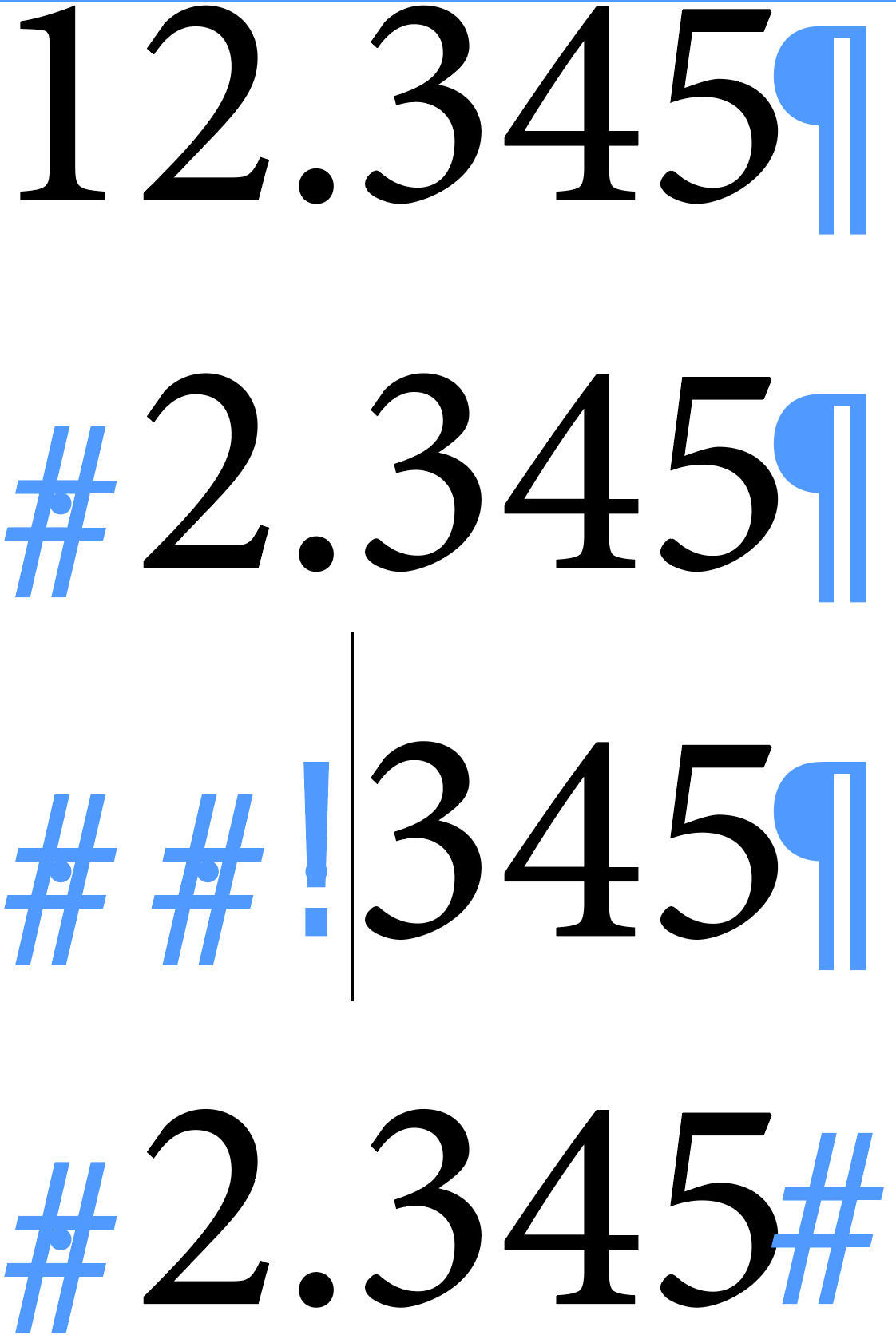
Beispiel: Es stehen mehrere Ziffern, 1–5-stellig linksbündig untereinander. Es sollen jedoch die Einer, Zehner, Hunderter usw. immer untereinander stehen. Nun hat auch noch die 1.000der Stelle einen Punkt. Hier kann man folgendermaßen vorgehen: Zunächst sollte man die Einstellung beim Kerning prüfen, ob die auf Metrisch und nicht auf Optisch steht. Dann fügt man links vor der Zahl, die weniger als 5 Stellen hat, ein Halbgeviert oder, noch besser, ein auf die Schrift angepasstes Ziffernleerzeichen ein. Das schiebt die Zahl um eine Ziffer jeweils nach rechts und sie bleibt bündig mit den Ziffern darüber. Den 1.000er Punkt schlägt man dann mithilfe des Interpunktionsleerzeichens frei. Somit bleiben alle Punkte und Ziffern untereinander.
Man könnte jetzt sogar die Breite einer Ziffer berechnen, indem man die Schriftgröße in Punkt x 0,35278 / 2 rechnet. Bei 12 Pt wären das rd. 2,12 mm. Allerdings inklusive einer Vorund Nachbreite. Dies sind die Freiräume einer Buchstaben-Dickte vor und nach dem Buchstaben, um zu gewährleisten, dass die Buchstaben sich nicht berühren und man sie unabhängig voneinander wahrnehmen kann. Der Grafiker hat es eigentlich nicht so mit der Mathematik, da er sich ja mehr auf das Design konzentrieren möchte. Sie kann aber sogar bei der Gestaltung helfen.
Zum Beispiel: Eine Einheit, wie kg oder t oder mm wird von der davor stehenden Zahl durch ein Achtelgeviert abgetrennt, um zu verdeutlichen, dass Zahlenwert und Einheit zusammengehören. Jetzt kann man mit cmd-Alt-Shift-M nach der Zahl immer ein Achtelgeviert einfügen. Da der Layouter heutzutage kaum noch Texte selber schreibt sondern sie geliefert bekommt, stehen Zahl und Einheit meist ohne Leerraum zusammen. Erstellt man sich jetzt einen GREP-Stil, um das Achtelgeviert dazwischen automatisch einzufügen, dann muss man den Wert des Achtelgevierts wissen. Bei InDesign ist das einfach: 1.000 / 8 = 125. Ich muss also ein Zeichenformat mit einer Laufweite von 125 Einheiten definieren und dies im GREP-Stil einsetzen.
Natürlich kann man den GREP-Stil auch so einstellen, dass es egal ist, wie der Text kommt und es immer richtig aussieht. Das würde jetzt aber etwas länger dauern. Erfährt man aber auch in meinem Kurs GREP-Stile
Ein Leerraum entspricht etwa 35% vom Geviert. Das ist etwas mehr als 1/3 Geviert. Der Leerraum kann sich jedoch durch die Einstellungen in den Formatierungen verändern. Beim Blocksatz verändert er sich vielleicht zwischen 80 und 120% seiner ursprünglichen Breite, die er bei der Satzart Linksbündig gehabt hätte. Wenn man ihn also durch einen GREP-Stil verringert, dann könnte bei engem Satz nicht mehr viel davon übrig bleiben. Generell sind Leerräume dazu da, dem Leser darzustellen, hier gehört etwas zusammen oder nicht.
Beispiel: In einer Briefbogen-Fensterzeile sollen die Passagen für Name, Straße und Ort deutlich von einander getrennt werden, damit sie besser unabhängig von einander getrennt wahrgenommen werden. Das erreicht man einerseits durch einen sog. Punkt zur Mitte (auf dem Mac mit Alt-Shift-9). Zusätzlich aber setzt man vor und nach dem Punkt ein Halbgeviert. Das ist eben etwas mehr als ein Leerraum. Also getrennt wahrnehmen.
Bei Zahl und Einheit, wie oben erwähnt, soll der kleinere Leerraum in Form eines Achtelgevierts zeigen, dass diese beiden Komponenten zusammengehören.
Übrigens: Wenn sich mancher schon gewundert hat, dass das Programm einen Leerraum am Ende einer Zeile bei rechtsbündigem Text nicht anzeigt, dann hat das seinen Grund. Ein Leerraum (egal welcher Art) wird am Zeilenende erst dann wieder angezeigt/ berechnet, wenn auf ihn ein weiteres Zeichen in dieser Zeile folgt. Sonst wäre auch ein Blocksatz gar nicht möglich. Denn, wo soll er hin, der Leerraum nach dem letzten Wort der Zeile und vor dem ersten Wort der nächsten Zeile?
Wie man also sieht, regelt das Geviert nicht nur die Dickte eines jeden Zeichens, sondern es gibt uns auch die Möglichkeit, Zugehörigkeiten von Zeichen im Text für den Leser besser darzustellen und damit den Lesefluss zu erleichtern.
Was Ihr immer schon über Ziffern wissen wolltet
Nun, es kommt drauf an, wo und wie sie steht. Eine kleine Auffrischung für alle diejenigen, die täglich mit Ziffern hantieren. Einsatzbereiche für Ziffern gibt es verschiedene. Man findet sie mitten im Text, in einer Tabelle, zu Beginn einer Aufzählung, als Seitenziffer (die sog. Pagina), als Bild-Marke in einem Kreis, um nur ein paar zu nennen.
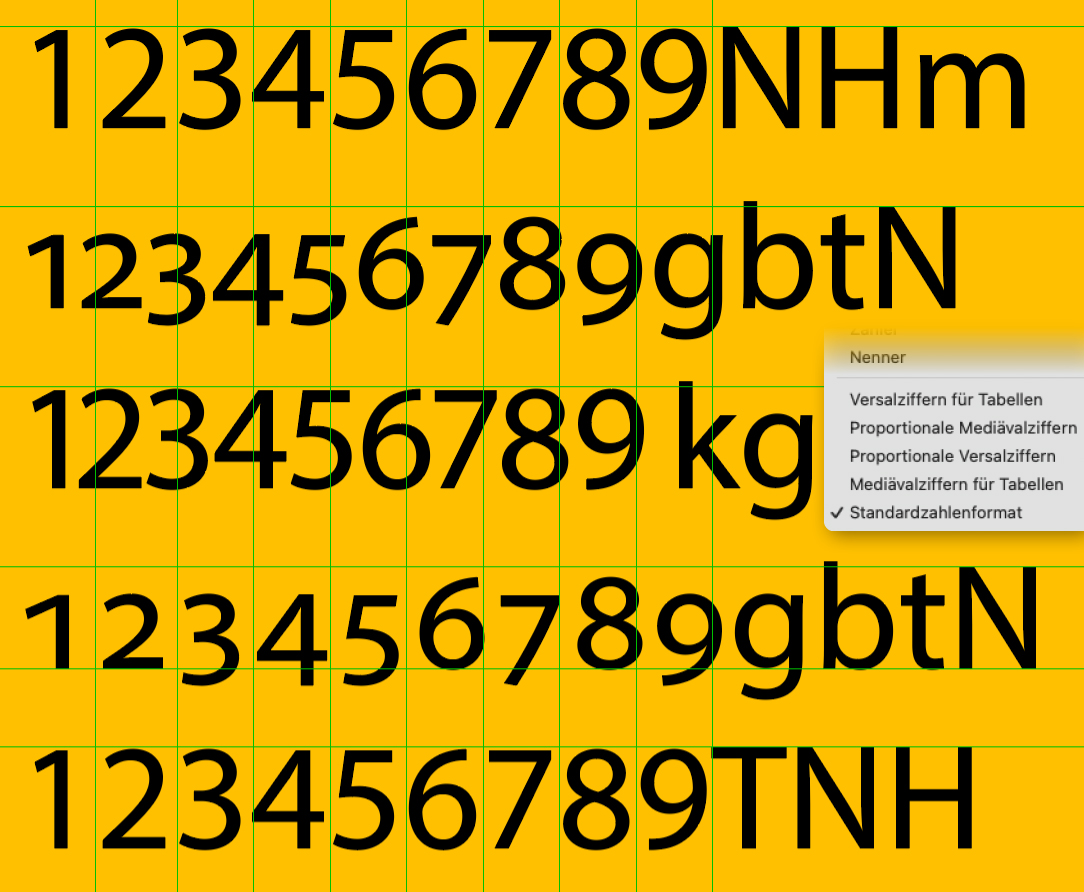
Zunächst heißt es bei Schrift nicht Breite sondern Dickte. Diese umfasst die sichtbare Breite eines Zeichens zzgl. seiner Vor- und Nachbreite (hier heißt es wieder Breite). Diese Vor- und Nachbreite sorgt dafür, dass die Zeichen nicht aneinander kleben und somit nicht separat wahrgenommen werden. Diese Breiten verhalten sich proportional zur Breite des Zeichens. Bedeutet: Je größer das Zeichen, umso größer die Vor- bzw. Nachbreite.
Das wiederum wirkt sich negativ auf den Zeilenbeginn in einem Textrahmen aus, in dem kleiner Fließtext auf eine große Headline folgt. Hier steht die Headline (wegen Ihrer Vorbreite) weiter rechts als der Fließtext in der nächsten Zeile. Nun macht es in bestimmten hochwertigen Publikationen vielleicht Sinn, beide Formate in getrennte Textrahmen zu setzen. Im Workflow bei der Produktion einer Zeitschrift wirkt das jedoch als erhebliche Bremse, welche einem kurz vor Abgabe die Schweißperlen auf die Stirn treibt.
In vielen Anwendungsbereichen macht es durchaus Sinn, die Dickte einer Ziffer zu kennen. Aber wie breit ist so eine Ziffer und sind alle Ziffern gleich breit?
Fangen wir einmal bei der Tabelle an. Hieran lässt sich die Breite eine Ziffer gut erklären.
Möchte man die Werte (Zahlen) in einer Tabelle untereinander gut vergleichen, dann ist es hilfreich, wenn jede einzelne Ziffer die gleiche Dickte hat. Bei den meisten Schriften ist das naturgemäß auch so. Sie entspricht nämlich einem halben Geviert.
Was genau ein Geviert ist, kann man in einem anderen Post auf dieser Welle nachlesen. Hier sei nur so viel gesagt, dass ein Halbgeviert der Hälfte der Schriftgröße entspricht. Bei einer Schriftgröße von 8 Pt ist ein Halbgeviert also 4 Pt breit. Wenn man jetzt noch weiß, wie groß ein Punkt ist (nämlich 0,35278 mm, auch genannt DTP Punkt), dann lässt sich leicht ausrechnen, wie breit so eine Ziffer real ist, nämlich rund 1,41 mm.
Dies aber nur der Ordnung halber. Vordergründig geht es bei einer Tabelle ja nicht darum, wie breit eine Ziffer genau ist, sondern ob alle Ziffern immer schön untereinander stehen.
Der Standard ist also: eine Ziffer ist ein Halbgeviert breit. Aber wann tritt der Standard ein? Beziehungsweise wann ist er so eingestellt, dass sich das mit den Ziffern auch so verhält?
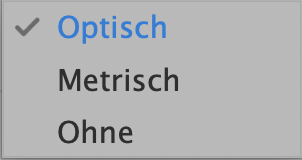
Gehen wir da mal von dem Layout-Standardprogramm InDesign aus. Dort gibt es beim Kerning (frei übersetzt Zeichen-Ausgleich) die Einstellungen null, optisch oder metrisch. Das Kerning ist für den Abstand der einzelnen Buchstaben zueinander zuständig. Jede Schrift enthält eine so genannte Kerning-Tabelle, in der die Abstände zwischen Buchstabenkombinationen geregelt sind zum Beispiel der Abstand zwischen einem großen T und einem kleinen e.
Setzt man die Buchstaben ohne einen Ausgleich nebeneinander, dann wirken sie, als würden sie in einem Wort wie Telefon nicht zusammen gehören. Deshalb verringert man den Abstand zwischen diesen beiden Buchstaben, so dass sie harmonisch wirken, bzw. dass sie optisch den gleichen Abstand haben, wie die übrigen Buchstaben-Kombinationen in diesem
Wort. Man nennt diesen Vorgang auch Unterschneiden. Von dem großen T wird quasi etwas rechts unten abgeschnitten und der Buchstabe e näher an das T herangerückt.
Man kann sich das einmal an die 50 bis 500 Jahre zurückversetzt vorstellen, wo die Buchstaben noch auf einem rechteckigen Körper saßen, dem so genannten Kegel (was sie im übrigen digital gesehen, auch heute noch tun). Nur muss man heute von dem Buchstaben real mechanisch nichts mehr abschneiden, sondern kann das im Programm regeln.
Damals musste man das aber noch. Stellt man also ein Rechteck mit einem großen T neben ein Rechteck mit einem kleinen e, (Wobei die beiden Rechtecke die Buchstaben ja nicht direkt begrenzen, sondern links und rechts noch einen kleinen Freiraum haben, den man auch Vor- bzw. Nachbreite nennt), dann entsteht ein optisch gesehen recht großer Freiraum zwischen diesen beiden Buchstaben. Und diesem musste man damals mit einer Feile zu Leibe rücken.
Heute in InDesign stellt man das Kerning in einer Schrift, mit den Optionen, Metrisch oder Optisch ein. Die Einstellung Metrisch nutzt die in der Schrift vorhandene Kerningtabelle, während die Einstellung Optisch noch einen obendrauf setzt und zusätzlich Ziffern unterschneidet und bei wachsender Schriftgröße die Buchstaben zunehmend enger zueinander stellt.
Wählt man also für die Tabelle optisch, dann stehen die Ziffern nicht mehr gleichmäßig untereinander, sondern fangen an zu tanzen, da sie dann eine unterschiedliche Breite (auch genannt Dickte) haben. Für die Ziffern einer Tabelle sollte man also das Kerning auf null oder metrisch stellen. Dann stehen die Ziffern immerhin schön bündig untereinander.
In einer Tabellenspalte, gibt es gelegentlich Texte in der Spalte gleich links neben der mit Zahlen. Da fällt dem einen oder anderen vielleicht auf, dass Ziffern und Texte nicht die gleiche Größe haben. Eine Tabelle hat oft waagerechte Zeilenlinien, die die Zeilen voneinander abgrenzen und ist der Abstand vom Text oder von den Ziffern zur Zeilenlinie relativ gering, dann fallen einem Unterschiede eher auf.
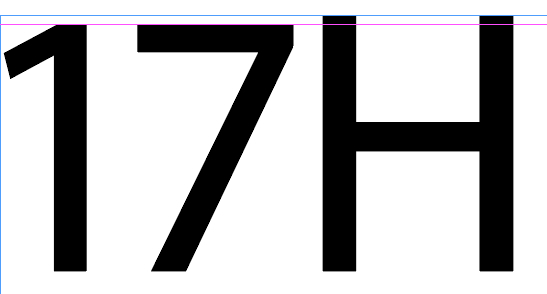
Woran liegt es also, dass die Ziffern etwas kleiner sind als zum Beispiel die Versalbuchstaben des Textes links daneben. In der Standardeinstellung sind Ziffern so konzipiert, dass sie mitten im Text gesetzt, das Schriftbild nicht zu sehr stören. Also nicht wie ein in Versalien gesetztes Wort wirken. Die Ziffern sind somit (abhängig von der Schriftart) auf etwa 96% der gewählten Schriftgröße verkleinert. Die Frage ist jetzt natürlich. Wie bekommt man es hin, für die Ziffern die Schriftgröße auf 100% zu stellen?
Bei gut ausgestattete Open Type Schriften gibt es die Open Type Option Versalziffern für Tabellen. Eine Open Type Schrift kann eine Vielzahl an unterschiedlichen Ziffernarten enthalten. Dazu gehören zum Beispiel hochgestellte und tiefgestellte Ziffern sowie Nenner und Zähler. Also Bruchziffern. Und eben auch Ziffern einer anderen Größe sowie diese Versalziffern.
Leider ist diese Einstellung bei vielen Schriften zwar vorhanden, sie liefert jedoch keine Garantie dafür, dass die Versalziffern auch wirklich der Höhe der Versalien entsprechen. Bei der Myriad Pro von Adobe zum Beispiel, die sonst alle nur erdenklichen Sonderzeichen enthält, bewirkt diese Einstellung rein gar nichts. Es bleibt einem also nichts anderes übrig, als per GREP-Stil die Ziffern auf 104% zu stellen, wenn man denn einen sauberen Tabellensatz erzeugen möchte.
Um jetzt mit den unterschiedlichen Ziffern-Arten richtig umzugehen, stellt man sie also am besten im Fließtext auf optisch – natürlich zusammen mit dem Fließtext – und in einer Tabelle auf metrisch.
Ziffernarten, die auch häufig vorkommen, sind hoch- und tiefgestellte Ziffern. Die so genannten Exponenten beziehungsweise Indices.
Wählt man bei InDesign in den Zeichen Einstellungen, die Standard-Hoch- bzw. Tiefstellung über die beiden Buttons im Steuerelement, werden die Ziffern nur verkleinert und nach oben beziehungsweise unten gesetzt. Dadurch verringert sich leider auch die Strichstärke der Ziffern, so dass sie zu dünn wirken. In den
Standard-Einstellungen von InDesign zu den Tiefstellungen ist der Wert außerdem viel zu hoch angesetzt und müsste statt der 33,3 eher 18% betragen. Sonst kann es passieren, dass der Index die darunter liegende Zeile berührt, weil er einfach zu tief steht.
Es empfiehlt sich, also, eine Open Type Schrift zu verwenden, und zwar so eine, die auch Hoch- und Tiefstellungen enthält. Das ist bei Leibe nicht in allen OpenType-Schriften der Fall. Hier wird man leider von den Schriftenherstellern so vorgeführt, dass man möglichst viel für das ausgibt, was man haben möchte. Bei einigen nämlich besonders teuren Schriften wie zum Beispiel der neuen Helvetica wird man quasi gezwungen, die teuerste Open Type Version (W1G) zu kaufen, damit man auch wirklich eine Open-Type-Hoch- beziehungsweise Tiefstellung erhält. Also, Augen auf beim Schriftenkauf!
Hat man sie aber erst einmal erworben, dann macht sie auch Freude beim Einsetzen der Hoch- und Tiefstellung, weil man sie dann per GREP-Stil für alle Formate durchgängig verwenden kann.
Fragt man Herrn Wiki, bedeutet das mittelalterlich. Ins Mittelalter zu Herrn Gutenberg führen ja viele Wege aus der Region Typografie. Bei den Ziffern hat das aber eine besondere Bedeutung. Hier ist ein spezieller Schnitt der Ziffern gemeint. Kommen diese nämlich mitten im Text als Zahl vor einer Einheit, 23.000 t oder 5.000 kg vor, dann wirken sie – trotz der leicht verkleinerten Versalhöhe – immer noch wie Versalien (Großbuchstaben) im Text und stören somit dessen gleichmäßige Grauwirkung. In einer Fachzeitschrift ist das vielleicht angebracht, da die Ziffern hier eine wichtige Rolle spielen und leicht zu erfassen sein sollen. In einem Buch, wo die Ziffern im Text integriert wahrgenommen werden sollen, stören sie in dieser Form.
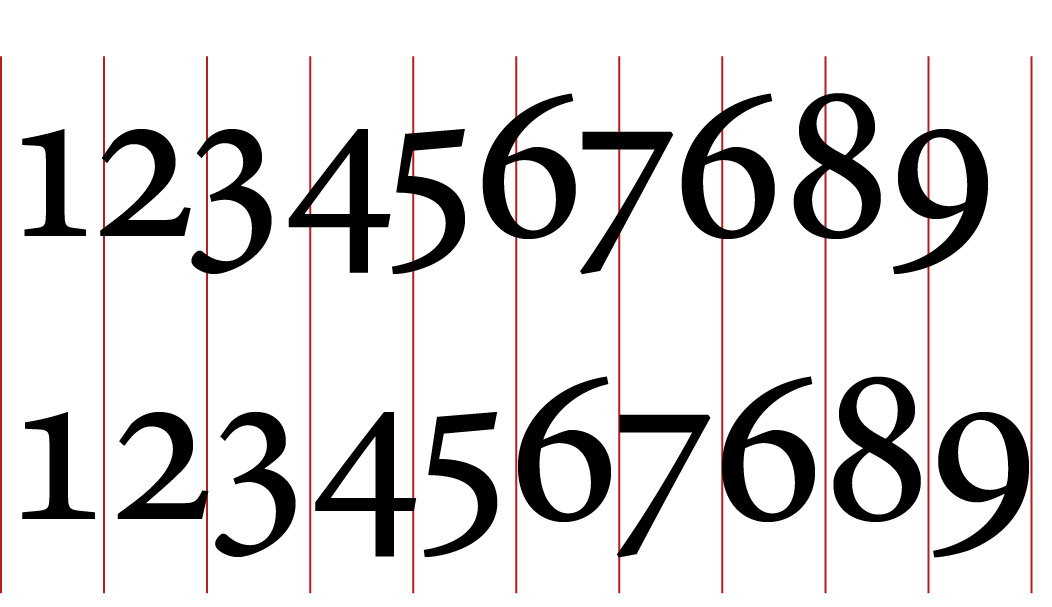
Daher gibt es die sog. Mediaeval-Ziffern. Diese Ziffern haben Ober- und Unterlängen. Die 3, 4, 5, 7 und 9 haben Unterlägen, währen die 6 und die 8 Oberlängen besitzen. Die 1 und die 2 begnügen sich nur mit den Mittellängen.
Wenn also Ziffern wie Buchstaben im Text aussehen, dann nimmt man sie zwar als Ziffern noch wahr, in Ihrer Art unterscheiden sie sich aber kaum von dem übrigen Text. Und sie stören die gleichmäßige Grauwirkung des Textes nicht, was ja immer das höchste Gut eines Typografen ist. Diese Ziffern haben auch nicht die Breite eines Halbgevierts sondern individuelle Breiten (Dickten).
Nun gibt es immer wieder Personen aus dem grafischen Umfeld, die nach neuen Gestaltungsmöglichkeiten suchen. Eine Zeitlang war die Schrift Meta hoch im Kurs. Die enthielt in ihrem Standard-Schnitt Mediaeval-Ziffern. Nun kommen ja Ziffern nicht nur im Fließtext vor sondern auch in Tabellen. Dort haben Ziffern aber eine besondere Bedeutung. Sie müssen visuell schnell erfasst, zueinander in Bezug gesetzt und vom übrigen Texte in der Tabelle unterschieden werden. Und da ist eine Ausdrucksform, die sie dem Text quasi gleichmacht denkbar ungünstig. Aus meinem Verständnis heraus, für das, was Schrift ausdrücken soll, ist es sogar falsch und unsinnig, Mediaeval-Ziffern in Tabellen einzusetzen. Es sei denn, man möchte erreichen, dass diese Tabellen möglichst nicht gelesen werden.
Daher verstehe ich auch die InDesign-Einstellung Mediaeval-Ziffern für Tabellen nicht bzw. würde ich sie lieber weglassen, um diese falsche Option zu erschweren. Lasst also bitte diese Form der Gestaltungsmöglichkeit bei der Suche lieber aus.
Und hier noch ein Tipp für die Designer unter Euch:
Wenn ihr Publikationen plant und die unterschiedliche Schriften für Fließtext und Headlines verwenden, dann achtet einmal darauf, dass beide Schriftarten die gleichen Bezeichnungen für die Schriftschnitte haben.
Es ist also ungünstig, eine Minion Pro mit einer Neuen Helvetica zu mischen. Der Bold-Schnitt der Minion Pop lautet Bold, der der Helvetica 75 Bold. Das führt dann bei Hoch- und Tiefstellungen sowie bei Auszeichnungen im Text zu Problemen, weil man nicht mit demselben Zeichenformat arbeiten kann.
Wie das dann mit dem GREP-Stil geht, erkläre ich in einem anderen Beitrag über Formate, deren Basis und den Folgeformaten.
Bis dahin gutes Gelingen bei allem, was ihr vorhabt.
wie vermeidet man sie?
Wozu gibt es den überhaupt?
Er soll zwei Absätze voneinander unterscheiden
Und das ist dann auch seine einzige Bestimmung

Kein Einzug eZ nach einer Zwischenüberschrift, Vorspann oder Headline!
Kein Einzug eZ im ersten Absatz der Geschichte!
Kein Einzug eZ nach einer Leerzeile!
Denn eine Leerzeile zwischen den Absätzen ist quasi nur die Alternative zum Einzug erste Zeile, wenn man genug Platz im Layout hat.
Und wie wie richtet man eine Leerzeile zwischen den Absätzen ein?
Niemals und noch einmal bitte NIEMALS durch ein manuell eingegebenes zusätzliches Return am Ende des Absatzes!
Ganz einfach: Weil man ihn am Ende der Spalte, z.B. bei Korrekturen ggf. löschen und/oder wieder einsetzen muss. Und das kann bei 80 Seiten schon mal recht zeitaufwendig werden.
„Abstand nach“ für den Wert einer Zeile!
Weil vor dem Absatz gelegentlich eine Zwischenüberschrift steht. Und die gehört ja zu dem Absatz, der auf sie folgt. Also ohne Abstand.
Habe ich aber einen Abstand vor definiert, dann klebt die Zwischenüberschrift unter dem vorigen Absatz, zu dem sie gar nicht gehört, ist aber weit entfernt von dem nächsten Absatz, dessen Überschrift sie sein soll.
Ein Abstand nach oder vor gilt NUR zum Text — NICHT zum Rahmen. Oben im Textrahmen greift nicht der „Abstand vor“, genauso, wie der Abstand nach nicht unten am Rahmenende gilt.
Also: endet ein Absatz am unteren Rand des Textrahmens, dann beginnt der nächste Absatz in der nächsten Spalte am oberen Rand des Textrahmens.
Zunächst eine kurze Klärung der Befehle, die man am Ende einer Zeile so geben kann:
Ein Return beendet den Absatz (und ggf. auch das Format)
Hierbei handelt es sich übrigens um die Taste am rechten Rand des großen Buchstabenblocks einer Tastatur. Unter der Rücklösch- und über der Shift-Taste.
Sinnvoll genutzt um linksbündige Zeilen z.B. in einer Headline zu umbrechen
Aber bitte NIEMALS, um Fließtext-Zeilen im Blocksatz zu umbrechen. Damit setzt man eine Blockade im Text, die sich bei jeder Korrektur doppelt rächt.
Das Enter — Return ist übrigens KEIN Enter — beendet die Spalte und nicht bloß den Absatz. Möchte man also mitten in der Spalte in die Spalte daneben springen, geht das mit Enter.
Es geht übrigens um die Taste ganz rechts unten im Ziffernblock einer handelsüblichen großen Tastatur.
Bei Laptops drückt man fn+Return
Hat man nur einen einspaltigen Textrahmen, springt der Cursor in den nächsten verketteten Rahmen.
Gibt es den nicht, ist der Text weg — nicht ganz – mit Strg+y (cmd+y) kann man ihn im Textmodus wieder hervorzaubern.
Weil es dafür die Trennfuge gibt.
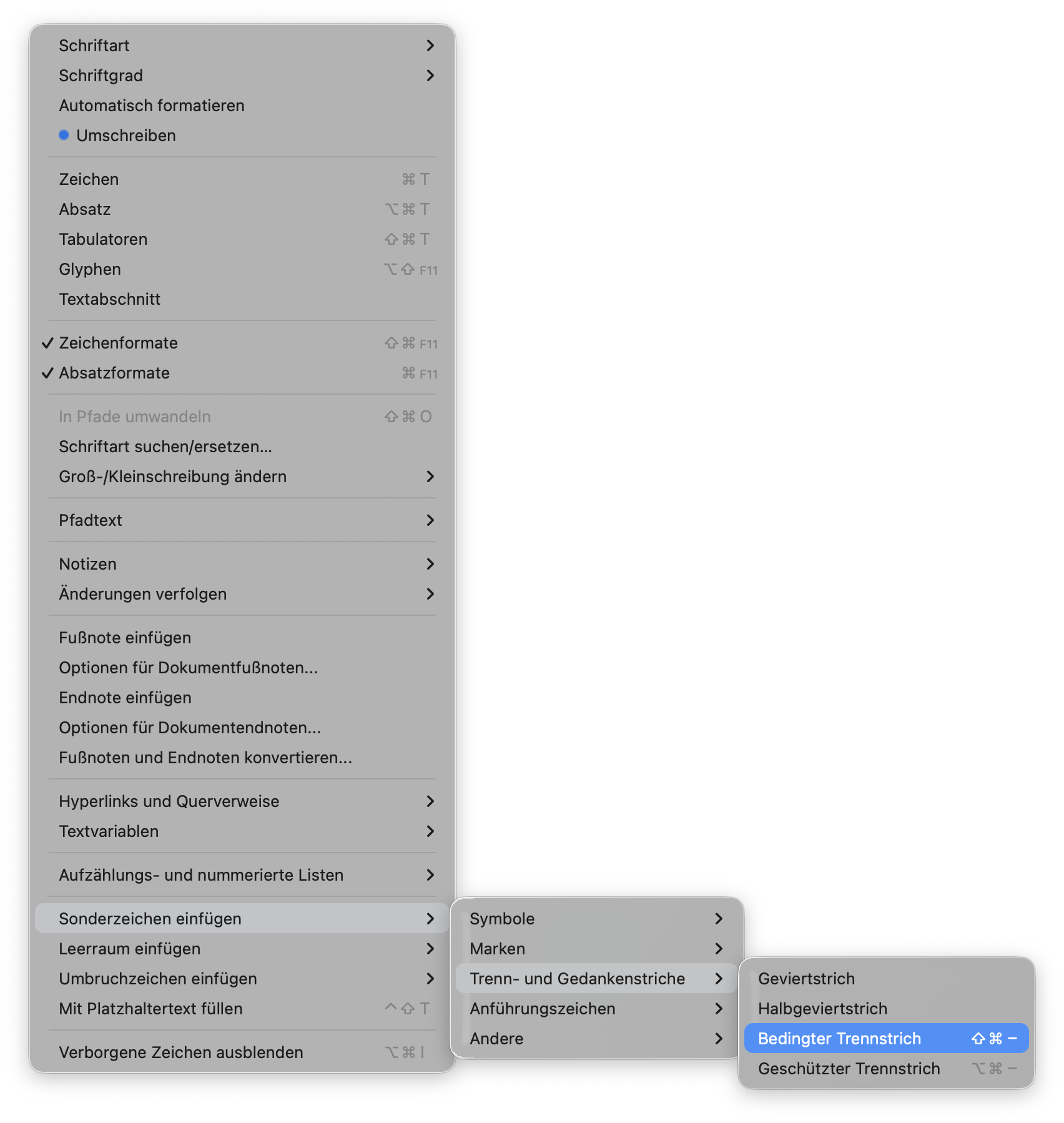
Das ist ein Trenngebot im Wort und ein Trennverbot direkt vor dem Wort, das getrennt oder eben nicht getrennt werden soll.
In beiden Fällen ist die Tastenkombi Strg+Shift+ — (Bindestrich) oder cmd +Shift+ —.
In diesem Fall ist es ein Trennstrich (Divis, von dividere = lat. teilen)
Ist die Zeile noch nicht im Trennbereich angelangt und das Wort passt noch in die Zeile, dann wird es natürlich nicht getrennt.
Wozu auch? Passt doch!
Strg+Alt+X zwischen 5 und Liter anstatt eines Leerzeichens — ein sog. geschütztes Leerzeichen.
REDAKTION
Bald mehr Beiträge über Planung, Zusammenarbeit, Korrekturprozesse, Content First und moderne redaktionelle Workflows.
AKTUELL
Ab sofort haben wir einen neuen Kanal eröffnet:
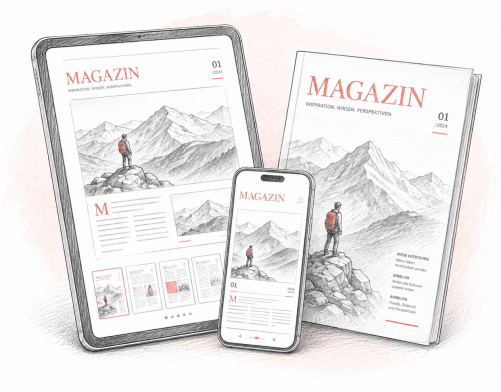
Durch geschickten Export und „flippigen Einsatz“ haben wir auch diesen Kanal in RED‑IO neu integriert. Damit haben wir alles, was man für ein ePaper so braucht.
Und speziell für das Smartphone haben wir jetzt die interaktive ePub-Variante: besseres, anpassbares Lesen, Bilder dort, wo sie hingehören – auch als Slide Shows, dazu Video und Ton sowie eine optimale Navigation.
Die Meinung
Zu Beginn der KW24 hat unser Editor von RED‑IO ein neues Update bekommen.
Darin enthalten ein neuer Korrektur-Workflow mit einem Textvergleich zweier relevanter Status für Redakteur und Korrektor.
Dazu schrieb uns die zuständige Redakteurin folgende Mail:
Lieber Bert,
Kurzes Feedback von unserer Seite: Wir sind mit dem neuen Textvergleich/Korrekturmodus sehr zufrieden. Es ermöglicht ein effizientes Arbeiten und ist sehr übersichtlich. Von unserer Seite muss sich das Programm diesbezüglich nicht mehr ändern (soweit ich mich erinnere, hast du noch von Anpassungen bzgl. Änderungen einzeln annehmen gesprochen …).
Liebe Grüsse
…
Das hat uns natürlich sehr gefreut und wir können das für uns so interpretieren, dass nicht nur die Korrektur-Funktion hilfreich für den Kunden ist sondern auch der gesamte Workflow davor.
Diese Mail belegt ebenso unsere Nähe zum Kunden und die damit verbundenen Möglichkeiten schneller Reaktionszeiten.
Also: Probieren Sie es aus!
CONTENT EINMAL ERSTELLEN. VIELFACH NUTZEN.
Ob Print, Website, ePaper, Newsletter oder Social Media – RED-IO schafft die Verbindung zwischen den Inhalten und den jeweiligen Kanälen. Redaktionelle Informationen werden strukturiert im webbasierten Editor gepflegt und können von dort gezielt weiterverarbeitet und ausgespielt werden. So entsteht aus einem zentral gepflegten Inhalt ein flexibler Multichannel-Workflow – mit weniger Doppelarbeit und deutlich mehr Möglichkeiten für die weitere Nutzung des Contents.
RED-IO PILOTAKTION

Zum Start unserer neuen Website möchten wir zeigen, wie RED‑IO unter realen Bedingungen arbeitet. Deshalb wählen wir aus den ersten zehn geeigneten Anfragen einen Verlag aus, für den wir eine Publikation kostenlos in unserem System einrichten.
Gemeinsam bilden wir den Workflow ab und erstellen eine komplette Ausgabe – von der Planung und redaktionellen Bearbeitung über das automatisierte Layout bis zum fertigen PDF.
So erleben Sie RED‑IO nicht anhand einer vorgefertigten Demo, sondern mit Ihrer eigenen Publikation und Ihrem tatsächlichen Workflow.
AUSSCHLIESSLICH DEUTSCHLAND UND EUROPA
RED-IO verbindet sich dort mit spezialisierten
Lösungen und Partnern, wo sie den redaktionellen
Workflow sinnvoll erweitern – für Medienverwaltung,
KI-gestützte Textbearbeitung und gemeinsame
Vertriebsprojekte.
Wir kooperieren ausnahmslos mit deutschen oder europäischen Parnern.

Medien direkt im RED-IO Workflow suchen, auswählen und einsetzen – ohne das System zu wechseln.

Gemeinsam mit der Schweizer Agentur realisieren wir Vertriebsprojekte rund um RED‑IO.
Mit eyebase ist ein leistungsfähiges Digital-Asset-Management direkt in den RED-IO Workflow integriert. In der webbasierten Mediendatenbank lassen sich nicht nur Bilder, sondern unterschiedlichste Dateien zentral verwalten.
Für die Redaktion bedeutet das: Bei der Bildauswahl für einen Artikel muss der RED-IO Editor nicht verlassen werden. Die benötigten Medien können direkt im gewohnten Arbeitsablauf gesucht, ausgewählt und dem Beitrag zugeordnet werden.

Die Anbindung von DeepL unterstützt Redaktionen bei der schnellen Weiterverarbeitung vorhandener Inhalte. Texte können direkt aus dem redaktionellen Workflow heraus in unterschiedliche Sprachen übersetzt werden.
Wir nutzen die KI-Technologie darüber hinaus auch zur Aufbereitung von Content: Längere Beiträge können beispielsweise zu kompakteren Fassungen für Website oder Social Media verarbeitet werden.

Mit der Schweizer Agentur medianovis arbeiten wir bei unterschiedlichen Vertriebsprojekten zusammen. Die Kooperation verbindet unsere technische und redaktionelle RED-IO Kompetenz mit zusätzlicher Erfahrung im Markt und in der Projektentwicklung.
So können neue Projekte gemeinsam entwickelt, vorgestellt und auf die Anforderungen interessierter Verlage und Medienunternehmen zugeschnitten werden.

AUS DER PRAXIS
RED‑IO bewährt sich im täglichen Einsatz.
Gemeinsam mit unseren Kunden entwickeln wir
Workflows, die den redaktionellen Alltag
erleichtern und die Zusammenarbeit zwischen
Redaktion, Layout und Produktion verbessern.
Hier eine Auswahl der Kunden, die mit der Content1st-Version von RED-IO arbeiten.

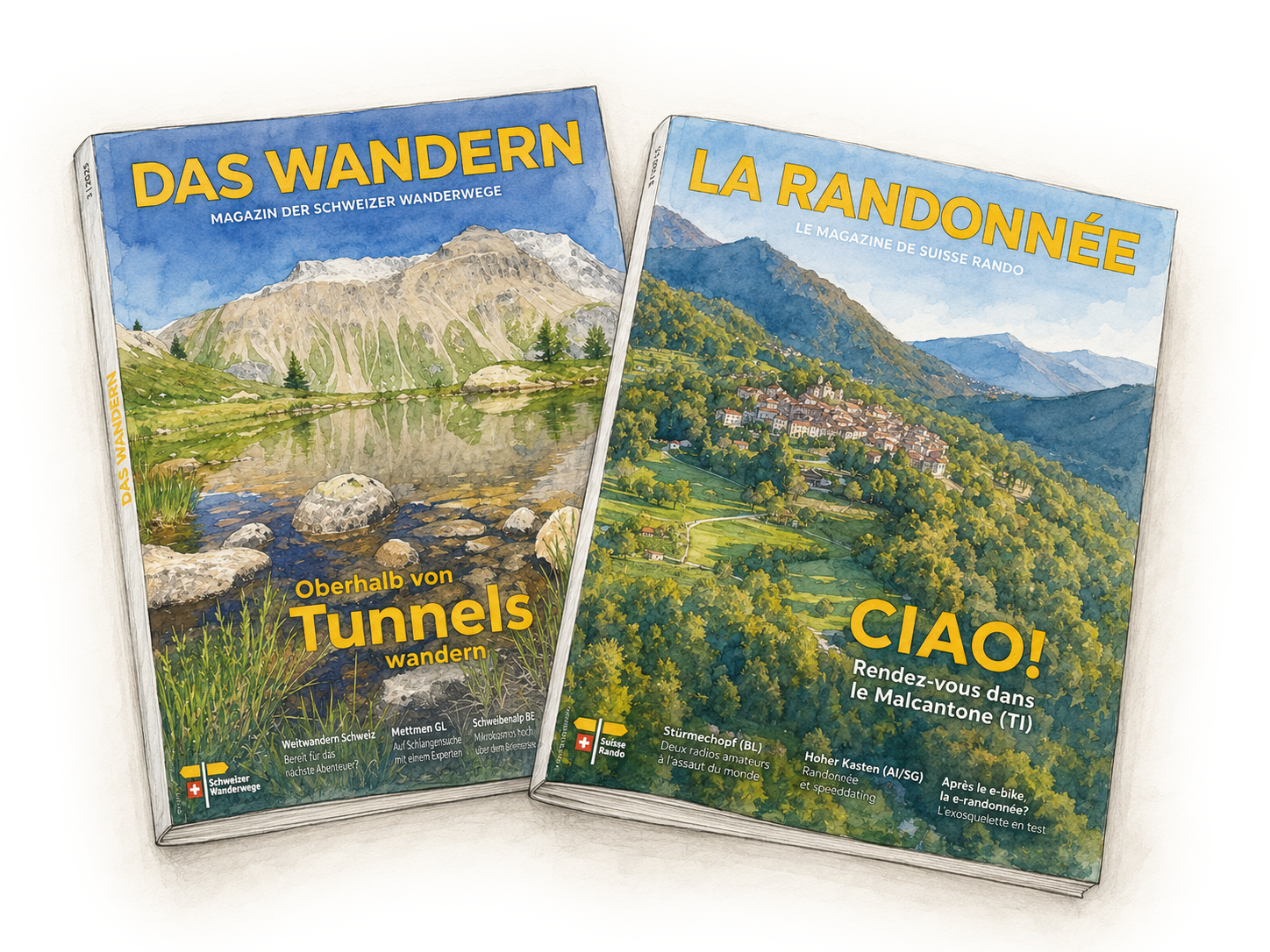
Seit über zweieinhalb Jahren arbeiten die Schweizer Wanderwege erfolgreich mit RED‑IO und produzieren damit die Zeitschrift Das Wandern in zwei Sprachen.

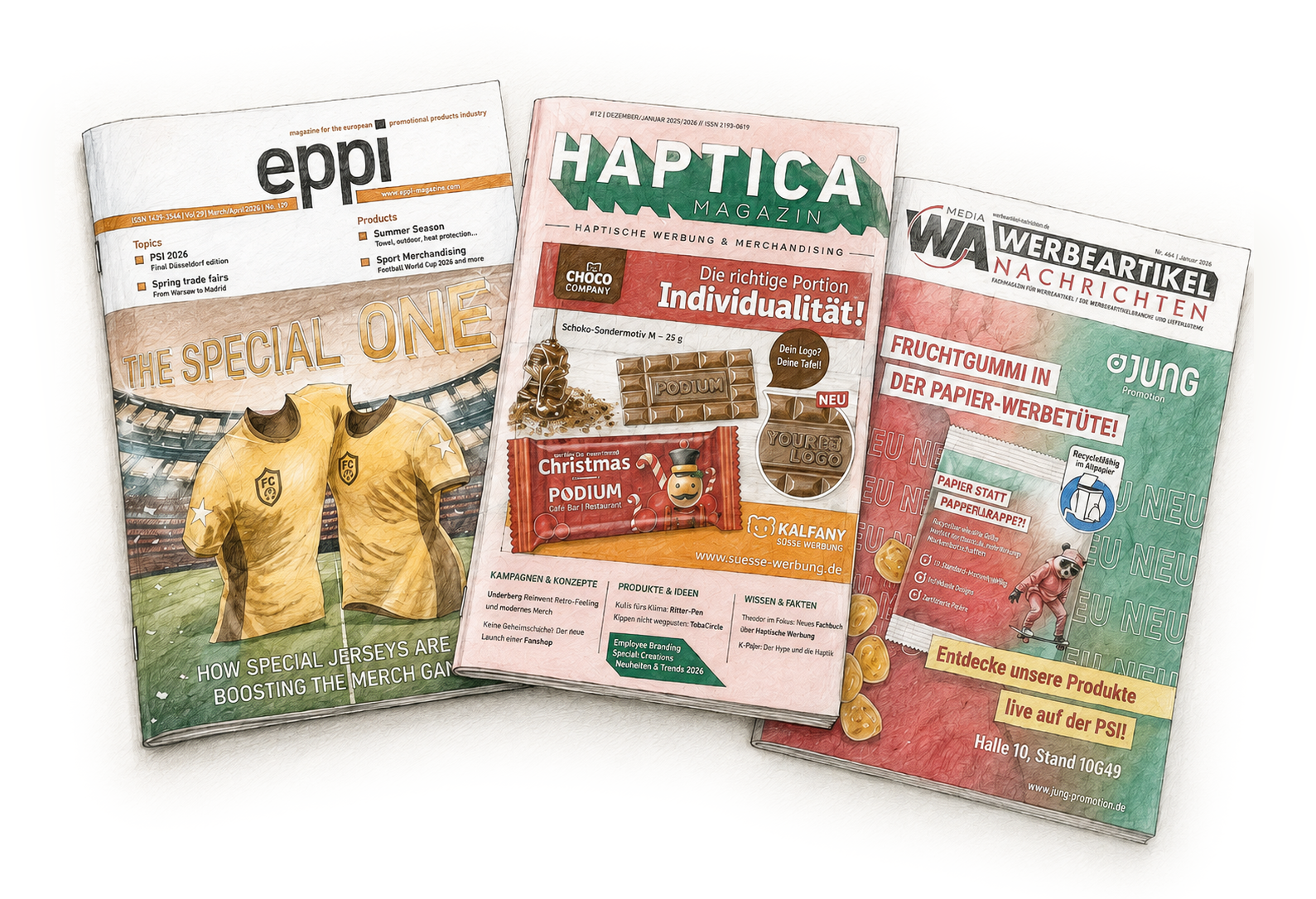
WA Media setzt RED‑IO für drei unterschiedliche Magazine ein: WA Nachrichten, Haptika und eppi.
Die Schweizer Wanderwege in Bern arbeiten seit über zweieinhalb Jahren mit unserem Redaktionssystem und sind mit dem Einsatz von RED‑IO äußerst zufrieden.
Mit RED‑IO entsteht die Zeitschrift Das Wandern in deutscher und französischer Sprache. Eine Ausgabe umfasst rund 100 Seiten und stellt damit hohe Anforderungen an einen zuverlässigen und klar strukturierten Produktionsablauf.
Der Kölner Verlag WA Media gehört seit kurzem zu den RED‑IO Kunden. Gleich drei unterschiedliche Zeitschriften werden mit unserem Redaktionssystem erstellt.
Mit den WA Nachrichten, Haptika und eppi zeigt sich dabei besonders gut, wie RED‑IO unterschiedliche Titel und redaktionelle Anforderungen innerhalb eines gemeinsamen Systems abbilden kann.
Darüber hinaus begleiten wir Verlage, Agenturen und Unternehmen in den Bereichen Publishing, Automatisierung, Gestaltung, Produktionsunterstützung und Schulung.













WER HINTER RED‑IO STEHT
RED‑IO ist ein reines Familienunternehmen. Unsere Programmierer verfügen über langjährige Erfahrung, solides Basiswissen und arbeiten gleichzeitig immer am Puls der technischen Entwicklung. Dabei geht es uns nicht nur darum, sauber und zuverlässig zu programmieren – Wissen soll auch weitergegeben werden. Deshalb gehören Austausch, Schulung und verständliche Lösungen ganz selbstverständlich zu unserer Arbeit.
Auch die weiteren Aufgaben bleiben in der Familie: Unsere Töchter kümmern sich um Finanzen und Marketing, während meine Partnerin als Designerin und Illustratorin für Gestaltung und visuelle Kommunikation verantwortlich ist.
So verbinden wir Programmierung, Publishing, Gestaltung und Organisation in einem kleinen, eingespielten Team – persönlich, direkt und ohne unnötige Umwege.
KONTAKT & DEMO
Sie möchten RED-IO kennenlernen, einen bestehenden Publishing-Workflow verbessern oder interessieren sich für Workshops und Schulungen?
Schreiben Sie uns. Wir schauen gemeinsam, welche Lösung zu Ihrem Arbeitsablauf passt.